วันพุธที่ 27 สิงหาคม พ.ศ. 2557
[HOW TO] Setting Oracle Linux 7 สำหรับ Oracle Database 12c
การตั้งค่า Oracle Linux 7 สำหรับ Oracle Database 12c
ในการที่จะติดตั้ง
Oracle Database 12c เราจำเป็นต้องมีการจัดการทั้ง
3 อย่างที่สำคัญ
-Network
-Packet
-Kernel Parameter

เริ่มจากการตั้งค่า Network กันก่อนเลย
1.ให้เราเข้ามาที่ Oracle Linux 7.0
ก่อนเลยแล้วคลิกไปที่ Application-->Setting

2.แล้วเลือกมาที่ Network

3.เลือกมาที่ Wired ที่หมายถึง มีสาย ให้เราไปที่ รูป  เพื่อเปลี่ยน IP และ
Subnet Mask
เพื่อเปลี่ยน IP และ
Subnet Mask
เพื่อเปลี่ยน IP และ
Subnet Mask 
4.เลือกมาที่ IPv4 ตรง Address เปลี่ยนเป็น Manual
ในที่นี้ผมได้ลง
Linux ลงใน Virtual Box ผมเลยตั้งค่า IP ของ Server
เป็น
Address:192.168.56.101
Netmask:255.255.255.0
Gateway:192.168.56.1 (เป็น IP
ของเครื่องผมที่ Virtual Box แจกมา)


#vi /etc/host

ต้องศึกษาเพิ่มเติม การใช้งาน vi editor เบื้องต้น)


สุดท้ายแล้ว Packet กับ Kernel Parameter ผมจะทำการตั้งค่าไปพร้อมกับตอนลง
Oracle database 12c
วันอาทิตย์ที่ 24 สิงหาคม พ.ศ. 2557
[HOW TO] Install Oracle Linux 7 สำหรับ Oracle Database 12c
การติดตั้ง
Oracle Linux 7 สำหรับ Oracle
Database 12c
1.เลือก Install Oracle Linux 7.0

2. เลือกภาษาให้กับ Oracle Linux 7.0 คลิกที่ปุ่ม Continue

3.เป็นหน้าส่วนการตั้งค่าพื้นฐานต่างๆของ Oracle Linux 7.0 ให้คลิกที่ INSTALLATION DESTINATION

4.หน้านี้เป็นส่วนการจัดการดิสเลือกพื้นที่ที่จะติดตั้ง จากนั้น คลิกที่ปุ่ม Done

5.คลิกที่ SOFTWARE SELECTTION เพื่อเลือกลง Packet
พื้นฐานที่จะใช้

6.หน้านี้จะมีให้เลือกลงหลายอย่าง แต่สำหรับเตรียมที่จะติดตั้ง Oracle
Database 12c จะเลือกที่ Server with GUI à Compatibility Libraries และ Development
Tools คลิกที่ปุ่ม Done

7.คลิกที่ปุ่ม Begin
Installation เพื่อทำการติดตั้ง

8.ระหว่างการติดตั้งใน Oracle Linux 7.0 จะให้เราสามารถสร้าง
Root Password กับสร้าง User ได้
มาคลิกที่
Root Password เพื่อสร้าง Root Password กัน

9. ทำการตั้ง Password จะตั้งอะไรก็ได้ให้จำได้
ในที่ใช้ manager1 แล้วทำการใส่ Password ยืนอีกรอบ แถบข้างล่างแค่บอกเราว่า Password เราง่ายไป
แล้วคลิกที่ปุ่ม
Done

10.เครื่องหมาย “!” ได้หายไปแล้ว มาทำการเลือกที่ USER
CREATION เพื่อสร้าง User ต่อเลย

11.ทำการใส่ Full Name และ Password ในที่นี้ใช้ Full Name=”oracle”
และ Password=”manager1”แล้วคลิกที่ปุ่ม Done

12.ทำการคลิกที่ปุ่ม Finish configuration

13.แล้วรอสักพัก

14.พอเสร็จแล้วทำการคลิกที่ปุ่ม Reboot เพื่อให้ Oracle
Linux 7.0 เริ่มระบบใหม่

15.หน้าเริ่ม Oracle Linux 7.0 ใหม่ s

16.ในหน้านี้จะถามถึง LICENSE INFORMATION ให้คลิกเข้าไป

17.จะมีข้อตกลงและเงื่อนไขต่างๆ ให้ติ๊กที่ I accept License
agreement. แล้วคลิกที่ปุ่ม Done

18.จากนั้น คลิกที่ FINISH
CONFIGURATION

19.การตั้งค่า
Kdump (Kernel
Crash Dumping mechanism) คือต้องการให้เก็บค่าระหว่างที่ระบบมีปัญหาหรือไม่ (แค่ทดสอบ) ไม่ต้องเลือกอะไร แล้วให้คลิกที่ปุ่ม Forward
แล้วคลิก No เพื่อที่จะทำงานในขั้นตอนถัดไป

20.ในหน้านี้ไม่ต้องอัพเดทอะไร
เลือกเป็น No, I prefer to register at a last time คลิกที่ปุ่ม Forward

21.ถามเพื่อยืนยันอีกรอบคลิกที่ปุ่ม No thanks, I’ll connect later. แล้วคลิกที่ปุ่ม Forward อีกทีเป็นการเสร็จสิ้น

22.ทำการเลือก User แล้วใส่ Password เพื่อ Login เข้า Oracle Linux 7.0

23.เข้ามาก็ทำการตั้งค่าภาษาแล้วคลิกที่ปุ่ม Next

24.เลือกภาษาสำหรับคีย์บอร์ด คลิกที่ปุ่ม Next

25.เป็นอันเสร็จสิ้นคลิกที่ปุ่ม Start Using Oracle Linux Server

26.เตรียม Oracle Linux 7.0 รอที่จะติดตั้ง Oracle Database 12c
ต่อไป

วันพุธที่ 20 สิงหาคม พ.ศ. 2557
[HOW TO] Use vi Editor Basic
การใช้งาน vi editor เบื้องต้น
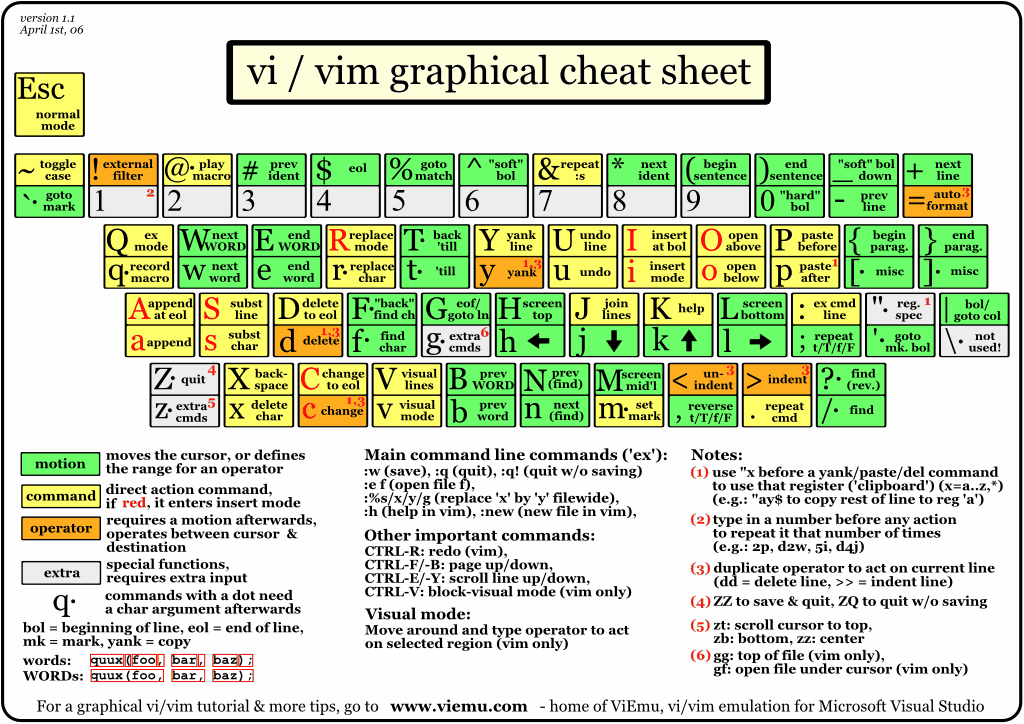
vi เป็น text editor หรือ เป็นโปแกรม editor ใช้สำหรับสร้าง, เพิ่ม ,ลบ หรือ แก้ไข ไฟล์ข้อมูล

เครดิตรูป:www.viemu.com
แต่ใน vim
จะมีส่วนที่มีการแก้ไขและปรับปรุงให้ดีขึ้นกว่า
vi และยังมี vimtutor ด้วย เพื่อฝึกการใช้
vi ให้ชำนาญมากขึ้น
การติดตั้ง
-Linux
Redhat , Fedora หรือ CentOS
yum -y install vim
yum -y install vim-enhanced
-Linux
Debian หรือ Ubuntu
apt-get install vim
ลองดู
$ vimtutor

จะสอนการใช้
vi เป็นบทๆไป

บทนี้จะเป็นการเลื่อน
cursor ใน vi

การออกจาก
vi เป็นต้น ค่อยๆอ่านก็จะสามารถเรียนรู้ได้
การสร้างไฟล์ใหม่
การสร้างไฟล์ใหม่เมื่ออยู่บน shell
prompt
$
vi <filename>
การสร้างไฟล์ใหม่
ขณะทำงานอยู่บนโปรแกรม vi
เข้าสู่โหมด command(Escape) -> พิมพ์
: (เครื่องหมาย colon
) เพื่อเข้าสู่ command
prompt
-> พิมพ์ e(หรือ edit) ตามด้วยชื่อไฟล์
:
e <filename>
การแก้ไขไฟล์
การแก้ไขไฟล์เมื่ออยู่บน shell
prompt
$ vi
<path/filename>
ตัวอย่าง
$ vi /etc/httpd/conf/httpd.conf เป็นต้น
การเปลี่ยนโหมดการทำงาน
command -> insert พิมพ์ i หรือ a
insert -> command กดปุ่ม escape หรือ Ctrl+[
ให้สังเกตที่มุมล่างซ้ายของโปรแกรม
ถ้าเป็นโหมด insert
จะมีข้อความ --insert--
ปรากฏอยู่
การบันทึกไฟล์ระหว่างการทำงาน
มีขั้นตอนดังนี้
เข้าสู่โหมด command
(กด Escape)
พิมพ์ :
(เครื่องหมาย colon) เพื่อเข้าสู่ command prompt
พิมพ์ w
( หรือ write) และกด enter เพื่อบันทึกไฟล์
: w <filename>
การออกจากการทำงาน
command มีอยู่ 3 กรณีดังนี้
กรณีที่ 1 บันทึกไฟล์แล้ว
พิมพ์ : (เข้าสู่ command prompt) -> พิมพ์ q (หรือ quit) + Enter เพื่อออกจากโปรแกรม
กรณีที่ 2 บันทึกไฟล์พร้อมออกจากโปรแกรม
พิมพ์ : ( เข้าสู่ command
prompt) -> พิมพ์ wq (
มาจากคำว่า write+quit
) + Enter เพื่อบันทึกและออกจากโปรแกรม
กรณีที่ 3
ออกจากโปรแกรมโดยไม่ต้องการบันทึกไฟล์
พิมพ์ : (เข้าสู่ command
prompt) -> พิมพ์ q! + Enter เพื่อออกจากโปรแกรม
สมัครสมาชิก:
บทความ
(
Atom
)