แสดงบทความที่มีป้ายกำกับ Ubuntu Server แสดงบทความทั้งหมด
วันเสาร์ที่ 31 ตุลาคม พ.ศ. 2558
[HOW TO] Script Backup Mysql Log (Shell Script)
[HOW TO] Script Backup Mysql Log (Shell Script)
#!/bin/bash
###################################################
#      ____             _               ____      #
#     / ___|_   _ _   _| |_ ___  _ __  / ___|     #
#    | |  _| | | | | | | __/ _ \| '_ \| |  _      #
#    | |_| | |_| | |_| | || (_) | | | | |_| |     #
#     \____|\__,_|\__,_|\__\___/|_| |_|\____|     #
#                                                 #
###################################################
#            ScriptMySqlLogBackup.sh              #
###################################################

timestamp=$(date +"%Y%m%d")
MyHost="localhost"
MyUser="root"
MyPass=""
logDir="/var/log/mysql"
moveToDir=""

echo "[INFO] $(date +"%Y%m%d %T") : mysql log backup start";

mv $logDir/mysql.log $logDir/mysql.log.$timestamp
mv $logDir/mysql_error.log $logDir/mysql_error.log.$timestamp
mv $logDir/mysql-slow.log $logDir/mysql-slow.log.$timestamp

if [ -f "$logDir/mysql.log" ]
then
   echo "[WARN] $(date +"%Y%m%d %T") : mysql.log Move Failed";
else
   echo "[INFO] $(date +"%Y%m%d %T") : mysql.log Move Successed";
fi

if [ -f "$logDir/mysql_error.log" ]
then
   echo "[WARN] $(date +"%Y%m%d %T") : mysql_error.log Move Failed";
else
   echo "[INFO] $(date +"%Y%m%d %T") : mysql_error.log Move Successed";
fi

if [ -f "$logDir/mysql-slow.log" ]
then
   echo "[WARN] $(date +"%Y%m%d %T") : mysql-slow.log Move Failed";
else
   echo "[INFO] $(date +"%Y%m%d %T") : mysql-slow.log Move Successed";
fi

if [ -n "$MyPass" ]
then
   /usr/bin/mysqladmin --host=$MyHost --user=$MyUser --password=$MyPass flush-logs
else
   /usr/bin/mysqladmin --host=$MyHost --user=$MyUser flush-logs
fi

echo "[INFO] $(date +"%Y%m%d %T") : flush-logs Successed";

zip $logDir/mysql.log.$timestamp.zip $logDir/mysql.log.$timestamp
zip $logDir/mysql_error.log.$timestamp.zip $logDir/mysql_error.log.$timestamp
zip $logDir/mysql-slow.log.$timestamp.zip $logDir/mysql-slow.log.$timestamp

if [ -f "$logDir/mysql.log.$timestamp.zip" ]
then
   echo "[INFO] $(date +"%Y%m%d %T") : mysql.log.$timestamp zip Successed";
   rm -rf $logDir/mysql.log.$timestamp
   echo "[INFO] $(date +"%Y%m%d %T") : mysql.log.$timestamp Deleted";
else
   echo "[WARN] $(date +"%Y%m%d %T") : mysql.log.$timestamp zip Failed";
fi

if [ -f "$logDir/mysql_error.log.$timestamp.zip" ]
then
   echo "[INFO] $(date +"%Y%m%d %T") : mysql_error.log.$timestamp zip Successed";
   rm -rf $logDir/mysql_error.log.$timestamp
   echo "[INFO] $(date +"%Y%m%d %T") : mysql_error.log.$timestamp Deleted";
else
   echo "[WARN] $(date +"%Y%m%d %T") : mysql_error.log.$timestamp zip Failed";
fi

if [ -f "$logDir/mysql-slow.log.$timestamp.zip" ]
then
   echo "[INFO] $(date +"%Y%m%d %T") : mysql-slow.log.$timestamp zip Successed";
   rm -rf $logDir/mysql-slow.log.$timestamp
   echo "[INFO] $(date +"%Y%m%d %T") : mysql-slow.log.$timestamp Deleted";
else
   echo "[WARN] $(date +"%Y%m%d %T") : mysql-slow.log.$timestamp zip Failed";
fi


if [ -n "$moveToDir" ]
then
   if [ -f "$logDir/mysql.log.$timestamp.zip" ]
   then
       mv $logDir/mysql.log.$timestamp.zip $moveToDir/mysql.log.$timestamp.zip
       echo "[INFO] $(date +"%Y%m%d %T") : move mysql.log.$timestamp.zip to $moveToDir";
   else
      echo "[WARN] $(date +"%Y%m%d %T") : mysql.log.$timestamp.zip not found or move Failed";
   fi

   if [ -f "$logDir/mysql_error.log.$timestamp.zip" ]
   then
      mv $logDir/mysql_error.log.$timestamp.zip $moveToDir/mysql_error.log.$timestamp.zip
      echo "[INFO] $(date +"%Y%m%d %T") : move mysql_error.log.$timestamp.zip to $moveToDir";
   else
      echo "[WARN] $(date +"%Y%m%d %T") : mysql_error.log.$timestamp.zip not found or move Failed";
   fi

   if [ -f "$logDir/mysql_error.log.$timestamp.zip" ]
   then
       mv $logDir/mysql_slow.log.$timestamp.zip $moveToDir/mysql_slow.log.$timestamp.zip
       echo "[INFO] $(date +"%Y%m%d %T") : move mysql_slow.log.$timestamp.zip to $moveToDir";
   else
      echo "[WARN] $(date +"%Y%m%d %T") : mysql_slow.log.$timestamp.zip not found or move Failed";
   fi
else
   echo "[WARN] $(date +"%Y%m%d %T") : Move Failed";
fi

echo "[INFO] $(date +"%Y%m%d %T") : mysql log backup finish";
#============================
#edit ScriptMySqlLogBackup.sh
#============================
MyHost="localhost"
MyUser="root"
MyPass=""
logDir="/var/log/mysql"

#============================
#edit crontab
#============================
crontab -e

0 23 * * * /path/to/ScriptMySqlLogBackup/ScriptMySqlLogBackup.sh > /path/to/ScriptMySqlLogBackup/ScriptMySqlLogBackup.log
วันพุธที่ 26 สิงหาคม พ.ศ. 2558
Percona XtraDB Cluster 5.6 (3 node) With Docker

Percona XtraDB Cluster 5.6 (3 node) With Docker

ในช่วงนี้ต้องบอกว่ายุคของ containers ผมก็เลยลองทำ Docker สักหน่อย อยากทำเป็น database cluster เลยเลือก Percona XtraDB Cluster 5.6 เพราะเป็น open source มาทำ (กำลังศึกษา อาจอธิบายอะไรผิดพลาดต้องขออภัยด้วยนะครับ ปล.ต้องขอบคุณคอร์สเอื้ออาทรสุดๆจาก Links Innovation)
1.ทำการ
pull
image ของ
ubuntu
มาก่อน
 2.สร้าง
directoryไว้สำหรับเก็บ
image
ของเรา
เช่น
2.สร้าง
directoryไว้สำหรับเก็บ
image
ของเรา
เช่น

และสร้าง percona.list สำหรับลง มำ repo ไปยัง percona
 5.
ทำการ run
ubuntu:gtpxc ออกมา3
containner
5.
ทำการ run
ubuntu:gtpxc ออกมา3
containner
 6.เรียกดู
docker
ที่ทำงานอยู่
6.เรียกดู
docker
ที่ทำงานอยู่
 7.เช็คIP ของแต่ละ container
 8.เปิด
Docker
Terminal ขึ้นมาใหม่
3
อัน
แล้วใช้คำสั่ง docker
attach [name]เพื่อ
remote
เข้าไปยัง
container
8.เปิด
Docker
Terminal ขึ้นมาใหม่
3
อัน
แล้วใช้คำสั่ง docker
attach [name]เพื่อ
remote
เข้าไปยัง
container

Ubuntu:[gtpxc1]
 ใช้คำสั่งเพื่อ start
percona xtradb cluster
ใช้คำสั่งเพื่อ start
percona xtradb cluster
 และสร้าง
user
pass กลางสำหรับใช้ร่วมกัน
และสร้าง
user
pass กลางสำหรับใช้ร่วมกัน
 ตรวจสอบค่าต่างของ
cluster
ตรวจสอบค่าต่างของ
cluster
แก้ไขไฟล์ my.cnf และใช้คำสั่งเพื่อ start mysql
 Ubuntu:[gtpxc3]
แก้ไขไฟล์ my.cnf และใช้คำสั่งเพื่อ start mysql
 Ubuntu:[gtpxc1]

credit by: Docker,Percona XtraDB Cluster 5.6 Documentation,Jericho Rivera

mkdir ubuntu-percona cd ubuntu-percona3.สร้าง Dockerfile ที่จะรวมคำสั่งในการสร้าง image ของเราขึ้นมา
vi Dockerfile

FROM ubuntu:trusty
MAINTAINER GuutonG credit by [Percona.com]
CMD ["/bin/bash"]
ENV DEBIAN_FRONTEND noninteractive
RUN apt-get update
RUN apt-get upgrade -y
RUN apt-key adv --keyserver keys.gnupg.net --recv-keys 1C4CBDCDCD2EFD2A
ADD percona.list /etc/apt/sources.list.d/percona.list
RUN apt-get update
RUN apt-get install -y percona-xtradb-cluster-56 qpress xtrabackup
RUN apt-get install -y python-software-properties vim wget curl netcat

vi percona.list deb http://repo.percona.com/apt trusty main deb-src http://repo.percona.com/apt trusty main4.ทำการbuild Dockerfile ที่เราสร้างไว้
docker build -t ubuntu:gtpxc .

for n in {1..3}; do docker run --name gtpxc$n -i -t -d ubuntu:gtpxc bash; done

docker ps

docker inspect gtpxc1 | grep IPAddress
docker inspect gtpxc2 | grep IPAddress
docker inspect gtpxc3 | grep IPAddress
ในที่นี้จะได้ IP

docker attach gtpxc1
docker attach gtpxc2
docker attach gtpxc3

vi /etc/mysql/my.cnf

#GT-PXC Node1
[mysqld]
user = mysql
default_storage_engine = InnoDB
basedir = /usr
datadir = /var/lib/mysql
socket = /var/run/mysqld/mysqld.sock
port = 3306
innodb_autoinc_lock_mode = 2
log_queries_not_using_indexes = 1
max_allowed_packet = 128M
binlog_format = ROW

wsrep_provider = /usr/lib/libgalera_smm.so
wsrep_cluster_name="docker-gtpxc"
#IP node1,node2,node3
wsrep_cluster_address = gcomm://[IP node1],[IP node2],[IP node3]
#Name node1
wsrep_node_address = [IP node1]
wsrep_node_name = gtpxc1
wsrep_slave_threads = 4
wsrep_sst_method = xtrabackup-v2
wsrep_sst_auth = gtuser:gtpassword

[sst]
streamfmt = xbstream

[xtrabackup]
compress
compact
parallel = 2
compress_threads = 2

rebuild_threads = 2

/etc/init.d/mysql bootstrap-pxc

mysql>CREATE USER 'gtuser'@'localhost' IDENTIFIED BY 'gtpassword';
mysql>GRANT RELOAD, LOCK TABLES, REPLICATION CLIENT ON *.* TO 'gtuser'@'localhost';
mysql>FLUSH PRIVILEGES;

mysql>show global status like 'wsrep%';Ubuntu:[gtpxc2]
แก้ไขไฟล์ my.cnf และใช้คำสั่งเพื่อ start mysql
vi /etc/mysql/my.cnf
/etc/init.d/mysql start

แก้ไขไฟล์ my.cnf และใช้คำสั่งเพื่อ start mysql
#vi /etc/mysql/my.cnf
#/etc/init.d/mysql start

mysql>show global status like 'wsrep%';

+------------------------------+------------------------------------------------
--+
| Variable_name | Value
|
+------------------------------+------------------------------------------------
--+
| wsrep_local_state_uuid | 1bb5bf25-4c05-11e5-b0af-ebfa440f9b9e
|
| wsrep_incoming_addresses | 172.17.0.4:3306,172.17.0.5:3306,172.17.0.6:3306
|
| wsrep_evs_repl_latency | 0.00041831/0.000710346/0.000908118/0.000180007/
4 |
| wsrep_evs_state | OPERATIONAL
|
| wsrep_gcomm_uuid | 1bb555bd-4c05-11e5-95a6-cfcc3cc31436
|
| wsrep_cluster_conf_id | 3
|
| wsrep_cluster_size | 3
|
| wsrep_cluster_state_uuid | 1bb5bf25-4c05-11e5-b0af-ebfa440f9b9e
|
| wsrep_cluster_status | Primary
|
| wsrep_connected | ON
|
| wsrep_local_bf_aborts | 0
|
| wsrep_local_index | 0
|
| wsrep_provider_name | Galera
|
| wsrep_provider_vendor | Codership Oy
|
| wsrep_provider_version | 3.11(r93aca2d)
|
| wsrep_ready | ON
|
+------------------------------+------------------------------------------------
--+
[TEST]

Time
|
Ubuntu:[gtpxc1] | Ubuntu:[gtpxc2] | Ubuntu:[gtpxc3] |
1
|
create database gtpxcDB; | ||
2
|
show
databases; +--------------------+ | Database | +--------------------+ | gtpxcDB | +--------------------+ |
||
3
|
gtpxcDB; create table tbl1 (id INT PRIMARY KEY, name VARCHAR(30)); INSERT INTO gtpxcDB.tbl1 VALUES (1, 'gtpxc1'); INSERT INTO gtpxcDB.tbl1 VALUES (2, 'gtpxc2'); INSERT INTO gtpxcDB.tbl1 VALUES (3, 'gtpxc3'); |
||
4
|
show
tables; +-------------------+ | Tables_gtpxcDB | +-------------------+ | tbl1 | +-------------------+ |
||
5
|
use
gtpxcDB; select * from tbl1; +----+--------+ | id | name | +----+--------+ | 1 | gtpxc1 | | 2 | gtpxc2 | | 3 | gtpxc3 | +----+--------+ |
credit by: Docker,Percona XtraDB Cluster 5.6 Documentation,Jericho Rivera
วันอาทิตย์ที่ 5 กรกฎาคม พ.ศ. 2558
[HOW TO] การอ่าน/เขียนไฟล์ แผ่น CD/DVD แบบสั้นๆ บน Linux
คำสั่งการอ่าน เขียนไฟล์จากแผ่นCD แบบสั้นๆ บน Linux
คำสั่ง dd สำหรับการเขียนไฟล์จากแผ่นให้มาอยู่ในรูปแบบไฟล์ .iso
dd if=/media/cd-rom of=[filename.iso]
การเขียนไฟล์ลงแผ่นด้วยคำสั่ง cdrecord
cdrecord dev=/media/cd-rom [filename.iso]
วันพุธที่ 15 เมษายน พ.ศ. 2558
[HOW TO] Check status service linux with Python
เช็คสถานะ service linux ด้วย Python(หัดทำ)

เพื่อเวลาที่ server ทำงานแล้วเกิดบาง service down เราจะได้ไม่ต้องมานั่ง start stop restart พวก service บ่อยๆ
วิธีรัน
1.เข้า Terminal ด้วยสิทธิ์ Root
2.เมื่อสร้างไฟล์เสร็จให้ทำการเปลี่ยนไฟล์ให้ execute ได้ ด้วย
chmod +x filename.py
3. รันด้วยคำสั่ง
./filename.py

เพื่อเวลาที่ server ทำงานแล้วเกิดบาง service down เราจะได้ไม่ต้องมานั่ง start stop restart พวก service บ่อยๆ
วิธีรัน
1.เข้า Terminal ด้วยสิทธิ์ Root
2.เมื่อสร้างไฟล์เสร็จให้ทำการเปลี่ยนไฟล์ให้ execute ได้ ด้วย
chmod +x filename.py
3. รันด้วยคำสั่ง
./filename.py
#!/usr/bin/python
import commands
import time
import os
while True:
 #find process
        pc = commands.getoutput('ps -aux | grep nginx | grep -v grep').strip()

        if(len(pc) > 0):
                print 'process running. skip'
        else:
  print 'process not running'
                #stop program
                os.system('sudo service nginx stop')
                #start program
         os.system('sudo service nginx start')
  print 'process started'
 #Check every 1 minute
        time.sleep(1 * 60)
วันเสาร์ที่ 28 มีนาคม พ.ศ. 2558
[HOW TO] Whitelist IPTABLE FIREWALL
[HOW TO] Whitelist IPTABLE FIREWALL
#DROP ALL INPUT OUTPUT FORWARD
root@pornmongkon:~#iptables -P INPUT DROP
root@pornmongkon:~#iptables -P OUTPUT DROP
root@pornmongkon:~#iptables -P FORWARD DROP
#OPEN M STATE
root@pornmongkon:~#iptables -A INPUT -m state --state ESTABLISHED,RELATED -j ACCEPT
root@pornmongkon:~#iptables -A OUTPUT -m state --state NEW,ESTABLISHED,RELATED -j ACCEPT
#ADD Whitelist IP
root@pornmongkon:~#iptables -A INPUT -i eth0 -s IP -d IP -p tcp --dport PORT -j ACCEPT
#DROP ALL INPUT OUTPUT FORWARD
root@pornmongkon:~#iptables -P INPUT DROP
root@pornmongkon:~#iptables -P OUTPUT DROP
root@pornmongkon:~#iptables -P FORWARD DROP
#OPEN M STATE
root@pornmongkon:~#iptables -A INPUT -m state --state ESTABLISHED,RELATED -j ACCEPT
root@pornmongkon:~#iptables -A OUTPUT -m state --state NEW,ESTABLISHED,RELATED -j ACCEPT
#ADD Whitelist IP
root@pornmongkon:~#iptables -A INPUT -i eth0 -s IP -d IP -p tcp --dport PORT -j ACCEPT
วันพฤหัสบดีที่ 12 ธันวาคม พ.ศ. 2556
[HOW TO] Install Web Server on Ubuntu
ขั้นตอนการติดตั้ง Web
Server
1.ทำการติดตั้ง Apache2
ด้วยคำสั่ง
$ sudo apt-get install apache2
ใส่ Password แล้วตอบ Y


3.เมื่อเสร็จแล้วให้ทำการติดตั้ง MySQL ด้วยคำสั่ง


หมายเหตุ : phpMyAdmin เป็นโปรแกรมประเภท mySQL Client ตัวหนึ่งที่ใช้ในการจัดการฐานข้อมูล mySQL ผ่านบราวเซอร์ได้โดยตรง


จะขึ้น [ OK ]
2.เมื่อเสร็จแล้วให้ติดตั้ง php5 ด้วยคำสั่ง
$ sudo apt-get install php5
$ sudo apt-get install mysql-server
ซักพักมันจะให้เราใส่ Password
และ Repeat password
4. ทำการติดตั้ง phpmyadmin ด้วยคำสั่ง
$ sudo apt-get install phpmyadmin
หมายเหตุ : phpMyAdmin เป็นโปรแกรมประเภท mySQL Client ตัวหนึ่งที่ใช้ในการจัดการฐานข้อมูล mySQL ผ่านบราวเซอร์ได้โดยตรง
เลือก apache2 (กด specbarเพื่อเลือก,กด tab เพื่อเลื่อน)
ตอบ yes
ใส่พาสเวิร์ดของ Admin
ในการใช้งาน database
ใส่พาสเวิร์ดของ Admin
ในการใช้งาน mysql
ยืนยัน Password
เป็นอันเสร็จ
ทำการทดสอบ
1. ทดสอบการทำงานของ apache2 โดยใช้คำสั่ง
$ netstat -lnt
เพื่อดูสถานะการเชื่อมต่อของเครื่อง

ตรวจสอบ IP ของเครื่องเซิร์ฟเวอร์ได้โดยใช้คำสั่ง


ต่อมาเปิดให้
apache2 ใช้งาน php ด้วยคำสั่ง


และทำการ
restart
apache2 ด้วยคำสั่ง


ถ้า TCP มีการใช้งาน
port :80 และมีสถานะ LISTEN ถือว่าใช้งานได้
(สามารถดูรายละเอียดของคำสั่งต่างๆได้โดยใช้ทำสั่ง man <command>)
ต่อมาเป็นการทดสอบ การทำงานบนเครื่อง client
โดยนำ IP ของเครื่อง เซิร์ฟเวอร์ไปใส่ใน
URL browser ของเครื่อง client
$ ifconfig
และนำ IP ที่ได้ไปวางบน
URL ของ browser ของเครื่อง Client ถ้ามีคำว่า It works!
ก็ผ่าน
2.ทำการทดสอบการทำงานของ PHP เราต้องสร้าง file ทดสอบขึ้นมาชื่อ testweb.php
โดยการใช้คำสั่ง
โดยการใช้คำสั่ง
$ sudo vi /var/www/testweb.php
พิมพ์คำสั่ง และทำการ save
<?php
phpinfo();
?>
$ sudo a2enmod php5
ต่อมาให้แก้ไฟล์ /etc/apache2/apache2.conf
โดยใช้คำสั่ง
$ sudo vi /etc/apache2/apache2.conf
และไปเพิ่มบรรทัดล่างสุดว่า
servername ตามด้วยชื่อhostname ของตัวเอง
*สามารถตรวจสอบชื่อ hostname ด้วยคำสั่ง
$hostname
$ sudo /etc/init.d/apache2 restart หรือ $ sudo service apache2 restart
ทำการตรวจสอบการทำงานของ php
โดยพิมพ์ IP/ชื่อไฟล์ที่เราสร้าง จากbrowser
ของเครื่อง Client
ในที่นี้จะเป็น 192.168.23.129/testweb.php
ในที่นี้จะเป็น 192.168.23.129/testweb.php
สุดท้ายทำการทดสอบการทำงานของ phpmyadmin
จากเครื่อง Client ด้วย IP/phpmyadmin ในที่นี้จะเป็น 192.168.23.129/phpmyadmin
ลองใส่ Username และ Password
ลงไปเพื่อทดสอบการใช้งาน
3.ทดสอบการทำงานของ mysql โดยใช้คำสั่ง
$ mysql -u root -p
และกรอกพาสเวิร์ดลงไป

[HOW TO] Install SSH Server with openssh-server
การติดตั้ง SSH Server ด้วยแพ็คเกต openssh-server
ทำการติดตั้ง SSH Server ด้วยแพ็คเกต openssh-server โดยใช้คำสั่ง
$ sudo apt-get install openssh-server
แล้วตอบ Y


ตรวจสอบสถานะการทำงานของ SSH ซึ่งจะทำงานอยู่ที่พอร์ต 22 โดยใช้คำสั่ง
$ netstat -lnt

ทดสอบ SSH
ทดสอบ SSH โดยการให้เครื่อง Client ทำการ Remote เข้ามายังเครื่อง Server โดยใช้โปรแกรมที่มีชื่อว่า PuTTy
(SSH Client)

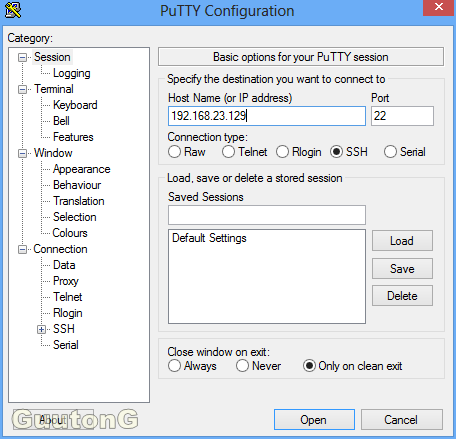
การเข้า Login
Login as : ชื่อผู้ใช้ที่มีบัญชีอยู่ใน Server
จากนั้นกรอก password ของผู้ใช้
สามารถ Remote เข้าใช้งานได้
Login as : ชื่อผู้ใช้ที่มีบัญชีอยู่ใน Server
จากนั้นกรอก password ของผู้ใช้
สามารถ Remote เข้าใช้งานได้

สมัครสมาชิก:
บทความ
(
Atom
)


